Domain voreingenommen.de kaufen?
Wir ziehen mit dem Projekt
voreingenommen.de um.
Sind Sie am Kauf der Domain
voreingenommen.de interessiert?
domain@kv-gmbh.de · 0541-91531010
Domain voreingenommen.de kaufen?
Wie aktiviere ich Entwickleroptionen?
Um die Entwickleroptionen auf einem Android-Gerät zu aktivieren, musst du zuerst in die Einstellungen deines Geräts gehen. Suche dort nach dem Punkt "Über das Telefon" oder "Telefoninfo". Tippe dann mehrmals hintereinander auf die Build-Nummer, bis eine Meldung erscheint, dass die Entwickleroptionen aktiviert wurden. Nun kannst du in den Einstellungen unter "System" die Entwickleroptionen finden und aktivieren. Dort hast du Zugriff auf erweiterte Einstellungen, die normalerweise für Entwickler gedacht sind. **
Wo finde ich die Entwickleroptionen?
Die Entwickleroptionen sind normalerweise in den Einstellungen deines Android-Geräts versteckt. Um sie zu aktivieren, musst du zuerst in die Einstellungen deines Geräts gehen. Scrolle dann nach unten und tippe auf "Über das Telefon" oder "Telefoninfo". Dort findest du normalerweise den Menüpunkt "Build-Nummer". Tippe mehrmals hintereinander auf "Build-Nummer", bis eine Meldung erscheint, dass die Entwickleroptionen aktiviert sind. Anschließend kannst du zu den Entwickleroptionen navigieren, indem du zurück zu den Einstellungen gehst und dort den Menüpunkt "Entwickleroptionen" auswählst. **
Ähnliche Suchbegriffe für Entwickleroptionen
Top-Angebote
Produkte zum Begriff Entwickleroptionen:
-
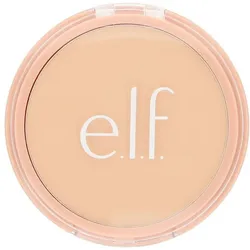
e.l.f., Gesichtspuder, Halo Glow (Fair Neutral Cool)Der e.l.f. Halo Glow Gesichtspuder ist ein innovativer, gepresster Finishing-Puder, der für ein strahlendes und mattiertes Hautbild sorgt. Mit einer aufbaubaren Deckkraft ermöglicht er eine individuelle Anpassung, um den gewünschten Look zu erzielen. Der Puder ist in der Farbnuance Fair Neutral Cool erhältlich und eignet sich ideal für helle Hauttöne. Dank seiner feuchtigkeitsspendenden und glättenden Eigenschaften trägt er dazu bei, das Hautbild zu verfeinern und Unreinheiten zu kaschieren. Zudem ist der Halo Glow Puder frei von Sulfaten, Parabenen und Phthalaten, was ihn zu einer sanften Wahl für die Haut macht. Er ist perfekt für den täglichen Gebrauch und sorgt für ein langanhaltendes, frisches Finish, das den ganzen Tag über hält. - Aufbaubare Deckkraft für individuelle Anpassung - Feuchtigkeitsspendend und glättend für ein perfektes Hautbild - Frei von Sulfaten, Parabenen und Phthalaten - Mattierende Wirkung für ein strahlendes Finish.25,70 €*Versand: 3,00 €Sichere Weiterleitung zum Anbieter
-
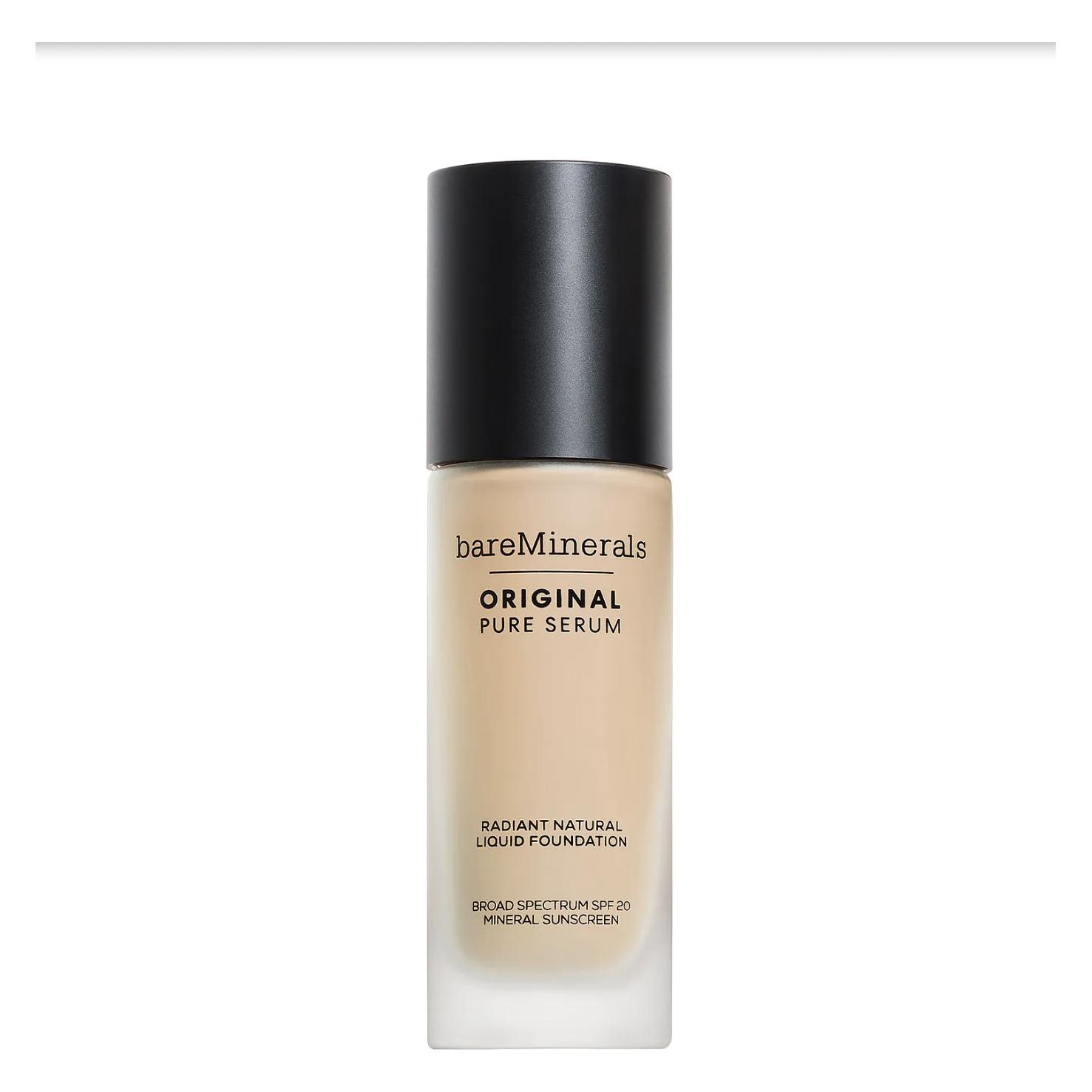
Bare Minerals - FOUNDATION ORIGINAL PURE SERUM LIQUID FOUNDATION - SHADE EXT Fair Neutral 1 30ML (Fair Neutral 1) (37203074007)Bare Minerals - FOUNDATION ORIGINAL PURE SERUM LIQUID FOUNDATION - SHADE EXT Fair Neutral 1 30ML (Fair Neutral 1) (37203074007)36,97 €*Versand: 0,00 €Sichere Weiterleitung zum Anbieter
-
Wo finde ich Entwickleroptionen s7?
Die Entwickleroptionen auf einem Samsung Galaxy S7 können aktiviert werden, indem man zuerst in die Einstellungen des Geräts geht. Dort scrollt man ganz nach unten und wählt den Punkt "Telefoninfo" oder "Über das Telefon" aus. Anschließend tippt man mehrmals hintereinander auf die Build-Nummer, bis eine Meldung erscheint, dass die Entwickleroptionen freigeschaltet wurden. Nun kann man in den Einstellungen unter "Entwickleroptionen" verschiedene erweiterte Einstellungen vornehmen, um beispielsweise USB-Debugging zu aktivieren oder den Bildschirm-Overlay zu steuern. **
-
Wo finde ich Entwickleroptionen s8?
Die Entwickleroptionen auf einem Samsung Galaxy S8 können aktiviert werden, indem man zuerst in die Einstellungen des Geräts geht. Dort scrollt man ganz nach unten und wählt den Punkt "Telefoninfo" oder "Über das Telefon" aus. Anschließend tippt man mehrmals hintereinander auf die Build-Nummer, bis eine Meldung erscheint, dass die Entwickleroptionen freigeschaltet wurden. Nun kann man unter den Einstellungen die Entwickleroptionen finden und aktivieren. Dort stehen verschiedene erweiterte Einstellungen zur Verfügung, die für Entwickler nützlich sein können. **
-
Was sind die Entwickleroptionen auf Android?
Die Entwickleroptionen auf Android sind eine Reihe von erweiterten Einstellungen, die normalerweise für Entwickler gedacht sind. Sie ermöglichen es Benutzern, auf Funktionen zuzugreifen, die normalerweise nicht sichtbar oder zugänglich sind, wie z.B. das USB-Debugging, die Aktivierung des Bildschirm-Overlays oder die Anpassung der Animationseinstellungen. Sie sollten jedoch mit Vorsicht verwendet werden, da sie für den durchschnittlichen Benutzer möglicherweise nicht relevant oder sogar schädlich sein können. **
-
Was sind die Entwickleroptionen auf Android?
Die Entwickleroptionen auf Android sind eine Reihe von erweiterten Einstellungen, die normalerweise für Entwickler gedacht sind, um ihre Apps zu testen und zu debuggen. Sie ermöglichen es Benutzern, auf Funktionen zuzugreifen, die normalerweise nicht sichtbar oder zugänglich sind, wie zum Beispiel USB-Debugging, Bildschirmaufzeichnung oder das Aktivieren von simulierten Standorten. Es ist wichtig zu beachten, dass diese Optionen für den durchschnittlichen Benutzer nicht empfohlen sind, da sie zu Fehlfunktionen oder Instabilität führen können. **
Wie kommt man in die Entwickleroptionen?
Um in die Entwickleroptionen auf einem Android-Gerät zu gelangen, musst du zuerst in die Einstellungen deines Geräts gehen. Dort scrollst du nach unten und wählst den Punkt "Über das Telefon" oder "Telefoninfo" aus. Anschließend suchst du nach der Build-Nummer und tippst sie mehrmals hintereinander an. Nach einigen Malen wirst du aufgefordert, deine PIN oder dein Passwort einzugeben. Sobald du dies getan hast, erhältst du die Meldung, dass die Entwickleroptionen aktiviert sind. Nun kannst du in den Einstellungen unter "System" die Entwickleroptionen finden und anpassen. **
Warum funktioniert das Aktivieren der Entwickleroptionen nicht?
Es gibt mehrere mögliche Gründe, warum das Aktivieren der Entwickleroptionen nicht funktioniert. Einer davon könnte sein, dass das Gerät möglicherweise nicht über die erforderlichen Berechtigungen verfügt, um die Entwickleroptionen zu aktivieren. Ein weiterer Grund könnte sein, dass das Gerät möglicherweise nicht auf dem neuesten Stand ist und ein Software-Update benötigt wird. Schließlich könnte es auch sein, dass das Gerät möglicherweise von einem Administrator eingeschränkt ist und das Aktivieren der Entwickleroptionen nicht zulässt. **
Top-Angebote
Produkte zum Begriff Entwickleroptionen:
-
Foundation, Original Pure Serum Liquid Foundation Fair Neutral 30ml (Fair Neutral 1, Fair Neutral 1.5)Fluid Makeup Basis bareMinerals Original Pure Serum Fair Neutral 1.5 30 ml ist das, was Sie brauchen, um attraktiver zu wirken! Testen Sie die Qualität unserer 100 % Original-bareMinerals Produkte und lassen die Experten Ihren Look verbessern. Art: - Make-up - Fluid Makeup Basis - Gesichtsserum Finish: - natürlich - strahlend - leichtgewicht Eigenschaften: Glättung Farbe: Fair Neutral 1.5 Merkmale: - vegan - parfümfrei - silikonfrei - nicht komedogen Geschlecht: Damen Texturierung: Serum Empfohlene Verwendung: - empfindliche Haut - alle Hauttypen Inhaltsstoffe: - Propylene carbonate - Silica - Stearalkonium hectorite - Tocopheryl acetate - Wasser - Butylene glycol - Coco-caprylate - Jojoba esters - Magnesium ascorbyl phosphate - Mica - Nymphaea alba flower extract - Phenoxyethanol - Glycerin - Lecithin - Hyaluronsäure - Caprylic/capric triglyceride Kapazität: 30 ml.36,97 €*Versand: 0,00 €Sichere Weiterleitung zum Anbieter
-
Dior, Foundation, Claresa Beauty Protective Foundation Moisturizing Foundation With Spf 50 0n Fair Neutral 30ml (Fair Neutral)Die Claresa Beauty Protective Foundation ist eine feuchtigkeitsspendende Foundation, die speziell für die Bedürfnisse von fairer Haut entwickelt wurde. Mit einem Lichtschutzfaktor von SPF 50 bietet sie nicht nur eine gleichmässige Deckkraft, sondern schützt die Haut auch vor schädlichen UV-Strahlen. Die Formel ist aufbaubar, was bedeutet, dass die Deckkraft je nach Bedarf angepasst werden kann, um ein natürliches oder intensiveres Finish zu erzielen. Diese Premium Beauty Foundation ist ideal für alle, die Wert auf eine Kombination aus Pflege und Make-up legen. Sie enthält 30 Milliliter und ist in der Farbnuance Fair Neutral erhältlich, die sich harmonisch in den Teint einfügt. Die feuchtigkeitsspendenden Eigenschaften sorgen dafür, dass die Haut den ganzen Tag über frisch und strahlend aussieht. Diese Foundation ist eine ausgezeichnete Wahl für alle, die eine hochwertige, schützende und pflegende Basis für ihr Make-up suchen.35,41 €*Versand: 0,00 €Sichere Weiterleitung zum Anbieter
-
e.l.f., Gesichtspuder, Halo Glow (Fair Neutral Cool)Der e.l.f. Halo Glow Gesichtspuder ist ein innovativer, gepresster Finishing-Puder, der für ein strahlendes und mattiertes Hautbild sorgt. Mit einer aufbaubaren Deckkraft ermöglicht er eine individuelle Anpassung, um den gewünschten Look zu erzielen. Der Puder ist in der Farbnuance Fair Neutral Cool erhältlich und eignet sich ideal für helle Hauttöne. Dank seiner feuchtigkeitsspendenden und glättenden Eigenschaften trägt er dazu bei, das Hautbild zu verfeinern und Unreinheiten zu kaschieren. Zudem ist der Halo Glow Puder frei von Sulfaten, Parabenen und Phthalaten, was ihn zu einer sanften Wahl für die Haut macht. Er ist perfekt für den täglichen Gebrauch und sorgt für ein langanhaltendes, frisches Finish, das den ganzen Tag über hält. - Aufbaubare Deckkraft für individuelle Anpassung - Feuchtigkeitsspendend und glättend für ein perfektes Hautbild - Frei von Sulfaten, Parabenen und Phthalaten - Mattierende Wirkung für ein strahlendes Finish.25,70 €*Versand: 3,00 €Sichere Weiterleitung zum Anbieter
-
Bare Minerals - FOUNDATION ORIGINAL PURE SERUM LIQUID FOUNDATION - SHADE EXT Fair Neutral 1 30ML (Fair Neutral 1) (37203074007)Bare Minerals - FOUNDATION ORIGINAL PURE SERUM LIQUID FOUNDATION - SHADE EXT Fair Neutral 1 30ML (Fair Neutral 1) (37203074007)36,97 €*Versand: 0,00 €Sichere Weiterleitung zum Anbieter
-
Wie aktiviere ich Entwickleroptionen?
Um die Entwickleroptionen auf einem Android-Gerät zu aktivieren, musst du zuerst in die Einstellungen deines Geräts gehen. Suche dort nach dem Punkt "Über das Telefon" oder "Telefoninfo". Tippe dann mehrmals hintereinander auf die Build-Nummer, bis eine Meldung erscheint, dass die Entwickleroptionen aktiviert wurden. Nun kannst du in den Einstellungen unter "System" die Entwickleroptionen finden und aktivieren. Dort hast du Zugriff auf erweiterte Einstellungen, die normalerweise für Entwickler gedacht sind. **
-
Wo finde ich die Entwickleroptionen?
Die Entwickleroptionen sind normalerweise in den Einstellungen deines Android-Geräts versteckt. Um sie zu aktivieren, musst du zuerst in die Einstellungen deines Geräts gehen. Scrolle dann nach unten und tippe auf "Über das Telefon" oder "Telefoninfo". Dort findest du normalerweise den Menüpunkt "Build-Nummer". Tippe mehrmals hintereinander auf "Build-Nummer", bis eine Meldung erscheint, dass die Entwickleroptionen aktiviert sind. Anschließend kannst du zu den Entwickleroptionen navigieren, indem du zurück zu den Einstellungen gehst und dort den Menüpunkt "Entwickleroptionen" auswählst. **
-
Wo finde ich Entwickleroptionen s7?
Die Entwickleroptionen auf einem Samsung Galaxy S7 können aktiviert werden, indem man zuerst in die Einstellungen des Geräts geht. Dort scrollt man ganz nach unten und wählt den Punkt "Telefoninfo" oder "Über das Telefon" aus. Anschließend tippt man mehrmals hintereinander auf die Build-Nummer, bis eine Meldung erscheint, dass die Entwickleroptionen freigeschaltet wurden. Nun kann man in den Einstellungen unter "Entwickleroptionen" verschiedene erweiterte Einstellungen vornehmen, um beispielsweise USB-Debugging zu aktivieren oder den Bildschirm-Overlay zu steuern. **
-
Wo finde ich Entwickleroptionen s8?
Die Entwickleroptionen auf einem Samsung Galaxy S8 können aktiviert werden, indem man zuerst in die Einstellungen des Geräts geht. Dort scrollt man ganz nach unten und wählt den Punkt "Telefoninfo" oder "Über das Telefon" aus. Anschließend tippt man mehrmals hintereinander auf die Build-Nummer, bis eine Meldung erscheint, dass die Entwickleroptionen freigeschaltet wurden. Nun kann man unter den Einstellungen die Entwickleroptionen finden und aktivieren. Dort stehen verschiedene erweiterte Einstellungen zur Verfügung, die für Entwickler nützlich sein können. **
Ähnliche Suchbegriffe für Entwickleroptionen
-
Bare Minerals, Foundation, Bareminerals Barepro 24hr Wear Matte Liquid Foundation Spf 20 Fair 15 Neutral 30 Ml (Fair 15 Neutral)Die Bareminerals Barepro 24hr Wear Matte Liquid Foundation ist eine hochwertige Foundation, die für alle Hauttypen geeignet ist. Mit einer aufbaubaren Deckkraft ermöglicht sie eine individuelle Anpassung, um den gewünschten Look zu erzielen. Die flüssige Textur sorgt für ein angenehmes Tragegefühl und ein mattes Finish, das den ganzen Tag über hält. Diese Foundation enthält einen Lichtschutzfaktor von SPF 20, der die Haut vor schädlichen UV-Strahlen schützt. Die spezielle Formel ist darauf ausgelegt, die Haut zu mattieren und ein gleichmässiges Hautbild zu fördern, während sie gleichzeitig pflegende Eigenschaften bietet. Mit einem Inhalt von 30 Millilitern ist sie ideal für den täglichen Gebrauch und lässt sich leicht auftragen und verblenden. - Aufbaubare Deckkraft für individuelle Anpassung - Geeignet für alle Hauttypen - Enthält Lichtschutzfaktor SPF 20 - Mattierendes Finish für ein langanhaltendes Ergebnis.40,60 €*Versand: 0,00 €Sichere Weiterleitung zum Anbieter
-
Was sind die Entwickleroptionen auf Android?
Die Entwickleroptionen auf Android sind eine Reihe von erweiterten Einstellungen, die normalerweise für Entwickler gedacht sind. Sie ermöglichen es Benutzern, auf Funktionen zuzugreifen, die normalerweise nicht sichtbar oder zugänglich sind, wie z.B. das USB-Debugging, die Aktivierung des Bildschirm-Overlays oder die Anpassung der Animationseinstellungen. Sie sollten jedoch mit Vorsicht verwendet werden, da sie für den durchschnittlichen Benutzer möglicherweise nicht relevant oder sogar schädlich sein können. **
-
Was sind die Entwickleroptionen auf Android?
Die Entwickleroptionen auf Android sind eine Reihe von erweiterten Einstellungen, die normalerweise für Entwickler gedacht sind, um ihre Apps zu testen und zu debuggen. Sie ermöglichen es Benutzern, auf Funktionen zuzugreifen, die normalerweise nicht sichtbar oder zugänglich sind, wie zum Beispiel USB-Debugging, Bildschirmaufzeichnung oder das Aktivieren von simulierten Standorten. Es ist wichtig zu beachten, dass diese Optionen für den durchschnittlichen Benutzer nicht empfohlen sind, da sie zu Fehlfunktionen oder Instabilität führen können. **
-
Wie kommt man in die Entwickleroptionen?
Um in die Entwickleroptionen auf einem Android-Gerät zu gelangen, musst du zuerst in die Einstellungen deines Geräts gehen. Dort scrollst du nach unten und wählst den Punkt "Über das Telefon" oder "Telefoninfo" aus. Anschließend suchst du nach der Build-Nummer und tippst sie mehrmals hintereinander an. Nach einigen Malen wirst du aufgefordert, deine PIN oder dein Passwort einzugeben. Sobald du dies getan hast, erhältst du die Meldung, dass die Entwickleroptionen aktiviert sind. Nun kannst du in den Einstellungen unter "System" die Entwickleroptionen finden und anpassen. **
-
Warum funktioniert das Aktivieren der Entwickleroptionen nicht?
Es gibt mehrere mögliche Gründe, warum das Aktivieren der Entwickleroptionen nicht funktioniert. Einer davon könnte sein, dass das Gerät möglicherweise nicht über die erforderlichen Berechtigungen verfügt, um die Entwickleroptionen zu aktivieren. Ein weiterer Grund könnte sein, dass das Gerät möglicherweise nicht auf dem neuesten Stand ist und ein Software-Update benötigt wird. Schließlich könnte es auch sein, dass das Gerät möglicherweise von einem Administrator eingeschränkt ist und das Aktivieren der Entwickleroptionen nicht zulässt. **
* Alle Preise verstehen sich inklusive der gesetzlichen Mehrwertsteuer und ggf. zuzüglich Versandkosten. Die Angebotsinformationen basieren auf den Angaben des jeweiligen Shops und werden über automatisierte Prozesse aktualisiert. Eine Aktualisierung in Echtzeit findet nicht statt, so dass es im Einzelfall zu Abweichungen kommen kann. ** Hinweis: Teile dieses Inhalts wurden von KI erstellt.